如何将经典百家乐凯发手机app快捷方式添加到手机桌面实现一键访问的完整操作教程
在日常使用凯发手机app时,频繁打开应用可能会影响体验。为了方便快捷地访问凯发手机app,很多用户选择将其快捷方式添加到手机桌面。这样一来,只需轻点桌面图标,就能立即进入应用,无需在应用列表中寻找。本文将详细介绍如何在安卓和iOS设备上,将凯发手机app快捷方式添加到手机桌面,实现一键访问的完整操作步骤。无论你使用的是哪款手机,都能轻松掌握添加方法,提升使用效率。接下来,我们将从不同手机系统的操作流程入手,逐步讲解具体步骤,帮助你快速完成设置。
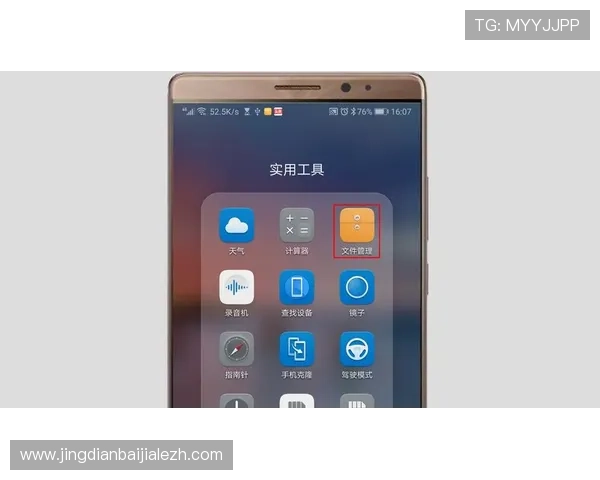
在安卓手机中,添加凯发手机app快捷方式到桌面的方法非常简单。首先,打开手机的应用抽屉,找到已安装的凯发手机app图标。长按该图标,直到出现菜单或震动反馈。然后,将图标拖动到手机桌面上的空白区域,松开手指即可完成添加。这样,凯发手机app的快捷方式就会出现在桌面上,方便随时一键访问。
部分安卓手机支持通过菜单快速添加快捷方式。打开凯发手机app,进入应用内的菜单或设置界面,查找“添加到主屏幕”或类似选项。点击后,系统会自动在桌面生成应用快捷方式。此方法适合在应用内操作,方便快捷,特别适合频繁使用的用户。
如果你使用的是第三方启动器(如Nova Launcher、Microsoft Launcher等),可以通过启动器的快捷方式管理功能,将凯发手机app添加到桌面。长按桌面空白区域,选择“添加小部件”或“快捷方式”,找到凯发手机app,拖动到桌面即可。这样不仅方便管理,还能自定义快捷方式的图标和布局,提升桌面美观度和操作效率。
在iPhone或iPad上,已安装的凯发手机app会显示在主屏幕或应用库中。找到凯发手机app图标,长按图标,直到出现菜单或图标开始抖动。然后,拖动图标到你希望放置的位置,松开手指即可完成添加。这样,凯发手机app的快捷方式就会固定在主屏幕上,方便一键启动。
在iOS系统中,可以通过“分享”功能,将网页或应用链接添加到主屏幕。打开凯发手机app的网页或相关页面,点击“分享”按钮,选择“添加到主屏幕”。系统会弹出一个确认窗口,用户可以自定义快捷方式的名称,确认后即可在主屏幕看到对应的图标。此方法适合将网页版本的凯发手机app快捷方式添加到桌面,方便快速访问。
苹果的快捷指令应用可以帮助用户创建自定义操作。打开“快捷指令”应用,创建新快捷指令,添加打开凯发手机app的操作。完成后,将快捷指令添加到主屏幕,形成一个自定义的应用图标。这样,只需点击主屏幕上的快捷指令图标,就能快速启动凯发手机app,提升使用效率。
在安卓和iOS设备上,管理快捷方式都非常方便。长按桌面上的快捷方式图标,出现删除或移动选项后,可以选择删除或重新排列。删除快捷方式不会影响应用本身,只是桌面上的快捷图标被移除,应用仍然存在于手机中。
如果在添加快捷方式时遇到问题,建议检查应用是否已正确安装,系统是否有权限操作桌面。对于安卓用户,可以尝试重启手机或清除桌面缓存;iOS用户则可以重启设备或更新系统版本,确保操作顺畅。
为了让桌面更美观,可以为凯发手机app快捷方式更换图标或命名。安卓用户可以通过第三方启动器实现图标自定义,iOS用户则可以在快捷指令中设置自定义图标,提升桌面美观度和操作体验。
通过以上方法,无论是安卓还是iOS设备,都能轻松将凯发手机